
Suma de rango | Suma de toda la columna | Suma de las células no contiguas | Autosuma | Suma de cada fila | Suma de los números más grandes | Suma de rango con errores
Utilice la función SUM en Excel para sumar un rango de celdas, una columna entera o celdas no contiguas. Para crear fórmulas SUM impresionantes , combine la función SUM con otras funciones de Excel .
Glosario
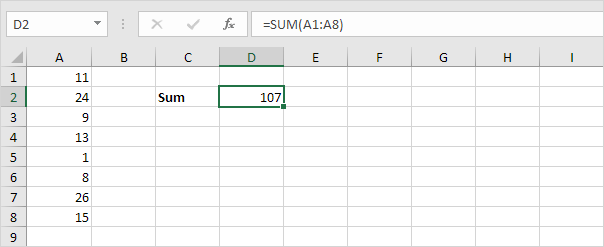
Rango de Suma
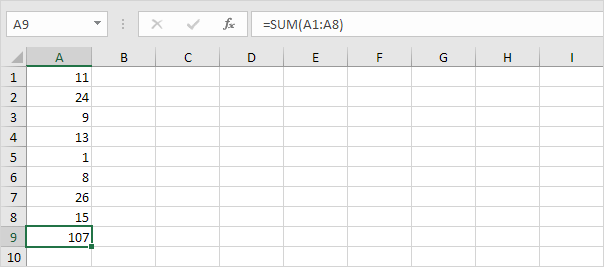
La mayoría de las veces, usarás la función SUM en Excel para sumar un rango de celdas.
Suma toda la columna
También puede utilizar la función SUM en Excel para sumar una columna entera.
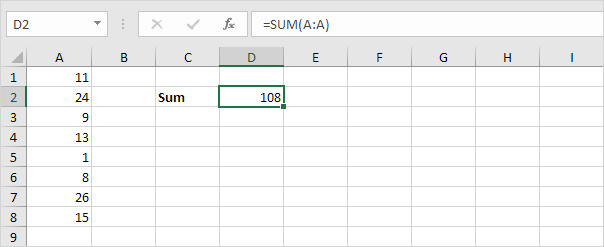

Nota: también se puede utilizar la función SUM en Excel para sumar una fila entera. Por ejemplo, =SUMA(5:5) suma todos los valores de la 5ª fila.
Suma Células no contiguas
También puede usar la función SUM en Excel para sumar celdas no contiguas. No contiguas significa no contiguas entre sí.
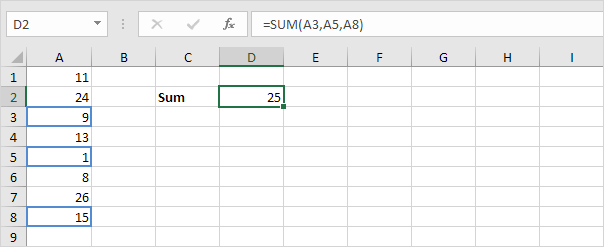
Nota: =A3+A5+A8 produce exactamente el mismo resultado!
AutoSuma
Use la Autosuma o presione ALT + = para sumar rápidamente una columna o fila de números.
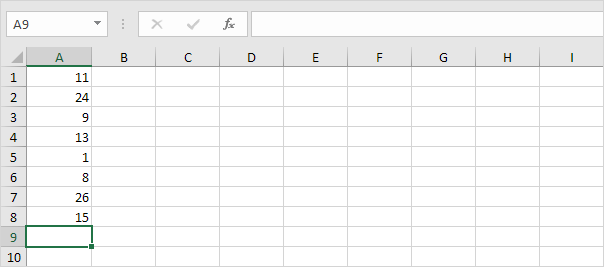
1. Primero, selecciona la celda debajo de la columna de números (o al lado de la fila de números) que quieres sumar.
2. En la pestaña Inicio, en el grupo de edición, haga clic en Autosuma (o presione ATL + =).

3. Presiona Enter.
Suma cada novena fila
La siguiente fórmula SUM utiliza la función SUM, MOD y la función ROW de Excel para sumar cada nth row. Cambia el 3 al 4 para sumar cada 4 filas, al 5 para sumar cada 5 filas, etc.
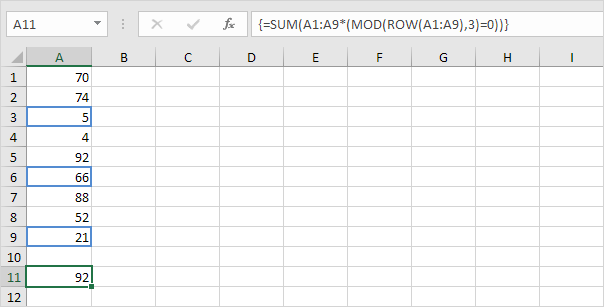
Nota: la barra de la fórmula indica que es una fórmula de matriz, encerrándola con llaves rizadas {}. No las escribas tú mismo. Para introducir una fórmula de matriz, termina presionando CTRL + SHIFT + ENTER.
Suma los números más grandes
La fórmula SUM que se muestra a continuación utiliza la función SUM y la función LARGE de Excel para sumar los números más grandes de un rango. Cambia {1,2,3,4} a {1,2,3,4,5} para sumar los 5 números más grandes.
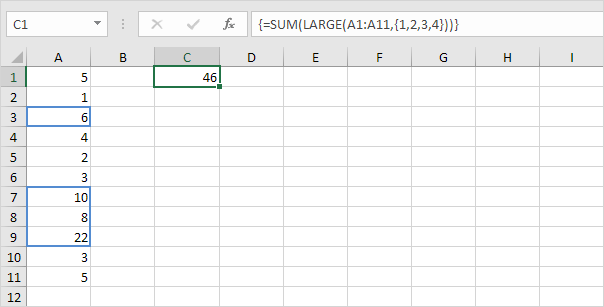
Nota: =LARGE(A1:A11,2) simplemente devuelve el segundo número más grande.
Rango de suma con errores
La siguiente fórmula SUM utiliza la SUM y la función IFERROR de Excel para sumar un rango con errores. También puede utilizar la función AGREGAR en Excel para sumar un rango con errores.
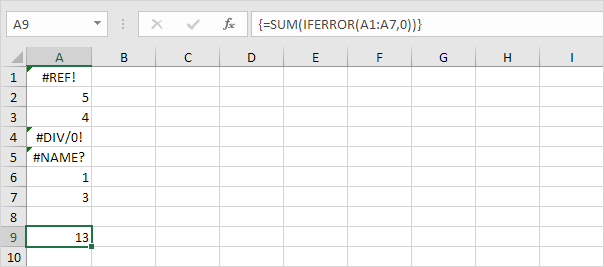
Nota: la función SUM en Excel ignora automáticamente los valores de texto.